[DaVinci Resolve]直接、音声を収録するには?
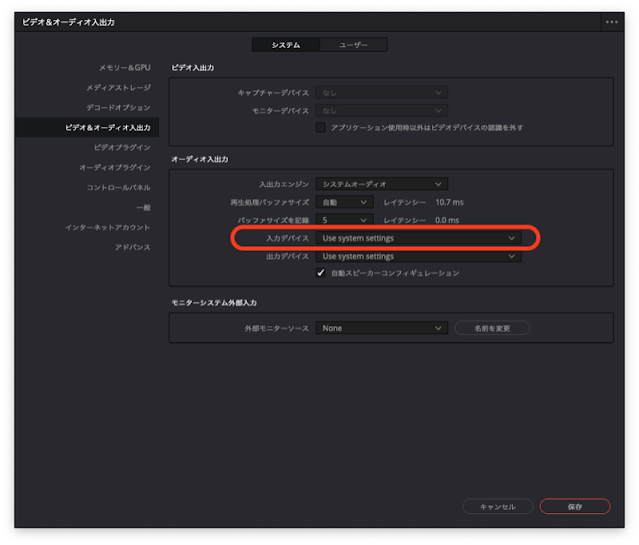
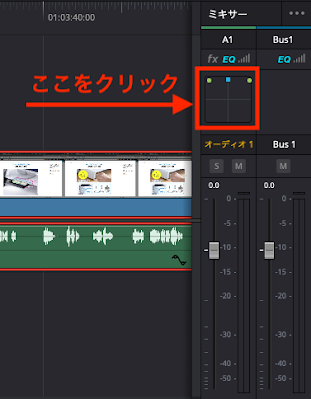
映像の音声を差し替えたり、付け加えたりするいわゆる「アフレコ」を行いたい場合、DaVinci Resolve(ダ・ビンチ・リゾルブ)では、直接音声を収録することができます。 マイク設定 まず、マイクの設定を確認しましょう。 「DaVinci Resolve」-「環境設定」- 「ビデオ&オーディを入出力」-「入力デバイス」を確認します。 「Use system settings」となっている場合は、PC/Mac側で設定している音声入力で設定されているマイクになります。特定のマイクに指定したい場合は、ここで変更します。 音声トラックを準備する 「edit」タブ のページを表示、既存の「オーディオ1」トラックのエリアで右クリックをし、「トラックを追加」-「Mono」または「Stereo」を選択すると、音声トラックが追加されます。 「Fairlight」-「入力/出力のパッチ」を選択します。 左上:ソースは「Audio Inputs」のままで、下部「ソース」で使用するマイクであることを確認します。 右上:送信先は「Track Input」を選択、先ほど作成した音声トラック(オーディオ 2)を選択し、「右下」の「パッチ」で 音声収録 「Fairlight」タブ のページを表示、音声録音をするトラックを選択し、「R(録音アーム)」ボタンを押し、右上「●(録音)」ボタン押下で、録音を開始します。 以上です。 では、では♪