[iTwin]ハードウェアセキュリティのP2Pツール リンクを取得 Facebook × Pinterest メール 他のアプリ - 9月 20, 2011 iTwinは、USBメモリのようなお手軽さを持ったP2Pファイル共有ツールです。 ハードウェアがキーとなり、AES-256で暗号された通信を行う仕組み 一方のiTwinを紛失しても遠隔で無効化することもできるそうだ。 iTwin リンクを取得 Facebook × Pinterest メール 他のアプリ コメント
[SQL Server Express]ポートの設定と開放 - 12月 17, 2020 Microsoft SQL Server Express 2019 の接続設定について記載します TCP/IPプロトコルの有効化 ポートの設定と開放 SQL Server Browser サービスの有効化 1. TCP/IPプロトコルの有効化 「SQL Server 2019 構成マネージャー」を起動 「SQL Server ネットワークの構成」-「SQLExpress のプロトコル」から「TCP/IP」の右クリックメニューから「有効にする(E)」を選択し、OKを押して有効化 2. ポートの設定と開放 「TCP/IP」の右クリックから「プロパティ(R)」を選択 「IPアドレス」-「IPALL」の「TCPポート」に「49172」に設定 コントロールパネルの「Windows Defender ファイアーウォール」を起動し、「詳細設定」をクリック 「受信の規則」をクリックし、「新しい規則」をクリック 「規則の種類」-「ポート」を選択 「プロトコルおよびポート」で「TCP」を選択し、「特定のローカルポート(S)」に「49172」を設定 「操作」で「接続を許可する(A)」を選択 「プロファイル」で「ドメイン/プライベート/パブリック」にチェック 「名前」に「Microsoft SQL Server Express」 (任意の名前)を設定 同様に「UDP」も設定します 3. SQL Server Browser サービスの有効化 「SQL Server Browser」の右クリックメニューから「プロパティ(R)」を選択 「サービス」タブの「開始モード」を「自動」に設定 「ファイル名を指定して実行」(Win + R)に「services.msc」と入力し、OKを押下し「サービス」を起動します 「SQL Server Browser」を右クリックし、「開始(S)」をクリック 以上で設定完了です 続きを読む
[Karabiner-Elements]マウスに機能を割り当てる - 4月 20, 2024 最近、 ProtoArc EM01 っていう、トラックボールマウスを購入したのですが、このトラックーボール、専用の設定アプリケーションが存在しませんでした。 このトラックボールマウスは、7ボタンあり、左右のボタンの他、中央のホイールのクリック、そして、2つの機能ボタンがあり、通常このボタンに、ブラウザの戻る/進む、もしくは、ボリュームのアップ/ダウンの機能を割り当てていると思います。 ボクの場合は、 中央ボタン(J) Mission Control 機能ボタン(C) Browser Forward 機能ボタン(D) Browser Back のキー割当が使いやすい設定です。 このキー割り当てを行うのは、「 Karabiner-Elements 」っていうソフトで可能です。 あっ、いい忘れていましたが、ボクの環境は「Mac mini」でOSは「macOS Sonoma(ver.14.4.1)」です。 ※「 Karabiner-Elements 」のインストールと、マウスのBluetooth接続方法については、割愛します。 機能の有効化 まず、トラックボールへの機能割当を有効化します。左のメニューの「Devices」からターゲットである「ProtoArc EM01」の「Modify events」をONの状態にします。 中央ボタン(J)のカスタマイズ 左のメニューの「Simple Modifications」からターゲットである「ProtoArc EM01」を選択し、「Add Item」をクリックします。 そして、追加された「Item」で「buttom3」を選択し、 「Mission Control」を選択します。 これで、中央ボタンのクリックで「Mission Control」が起動するようになります。 機能ボタン(C)(D)のカスタマイズ このカスタマイズを行うのは、「 How to change mouse buttons 」を参考にしてください。 このサイトに記載のある「 Complex Modifications 」のリンクへ行き、「Import」ボタンをクリックします。 すると、以下のようなダイアログが表示されますので、「Karabier-Elemetsを開く」をクリックします。 次に、左のメニューの「Complex Modifications」を開き、「A... 続きを読む
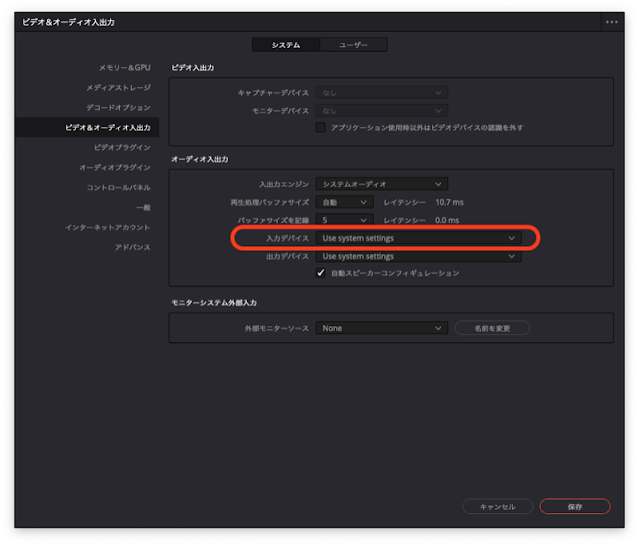
[DaVinci Resolve]直接、音声を収録するには? - 4月 07, 2024 映像の音声を差し替えたり、付け加えたりするいわゆる「アフレコ」を行いたい場合、DaVinci Resolve(ダ・ビンチ・リゾルブ)では、直接音声を収録することができます。 マイク設定 まず、マイクの設定を確認しましょう。 「DaVinci Resolve」-「環境設定」- 「ビデオ&オーディを入出力」-「入力デバイス」を確認します。 「Use system settings」となっている場合は、PC/Mac側で設定している音声入力で設定されているマイクになります。特定のマイクに指定したい場合は、ここで変更します。 音声トラックを準備する 「edit」タブ のページを表示、既存の「オーディオ1」トラックのエリアで右クリックをし、「トラックを追加」-「Mono」または「Stereo」を選択すると、音声トラックが追加されます。 「Fairlight」-「入力/出力のパッチ」を選択します。 左上:ソースは「Audio Inputs」のままで、下部「ソース」で使用するマイクであることを確認します。 右上:送信先は「Track Input」を選択、先ほど作成した音声トラック(オーディオ 2)を選択し、「右下」の「パッチ」で 音声収録 「Fairlight」タブ のページを表示、音声録音をするトラックを選択し、「R(録音アーム)」ボタンを押し、右上「●(録音)」ボタン押下で、録音を開始します。 以上です。 では、では♪ 続きを読む


コメント