投稿

[Davinci Resolve]片チャンネルのみのモノラル音声をセンターのに置く方法

イメージ
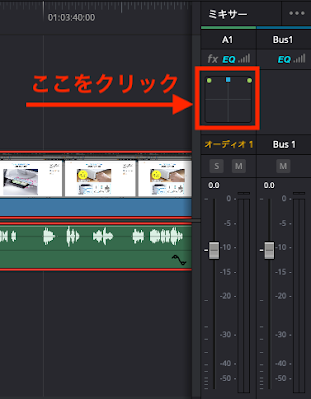
 マイク、カメラや音声収録の方法によっては、左チャンネルしか収録されなかった音声をDavVinci Resolveでセンターの定位に音声を位置させる方法を紹介します。 定位の調整 Davinci Resolveの「エディット」ページで、「ミキサー」を表示させ、以下の部分をダブルクリックします。 「オーディオ・パン」ウィンドウが表示されます。 「スプレッド」が「FULL」の設定になっていますので、これを左につまみを回すか、値のエディットボックスに「0」を入力して、「PNT」にします。 「オーディオ・パン」のグラフ・エリアのグリーンのポインタがセンターのブルーのポインタに重なっていればセンターに定位が移動します。 これで音声がセンター定位で出力されます。

[mac OS]Eclipseをインストールする

イメージ
 統合開発環境(IDE)であるEclipseは、mac OSでも利用可能です。 Eclipse単体でもインストールして利用することも出来ますが、通常はEclipse本体の他、日本語化プラグインの他、Java JDK、Tomcatなどの関連する実行環境もまとめてインストールできる「Pleiades(プレアデス) All in One」を利用するのが一般的です。 Eclipseのダウンロード では、早速ダウンロードしてみましょう! 「eclipse」でググれば、おそらくすぐに候補が上がると思います。 「Pleiades:統合開発環境 Eclipse 日本語化プロジェクト」をクリックしましょう。 執筆時点では、「Eclipse 2022」が最新のバージョンです。特にバージョンの指定がない場合は、最新のバージョンを選択しましょう。 Eclipseには、OSによりWindows、Macに分かれ、また言語別にJava、C/C++、PHP、Pythonなどもあり、また全ての言語を含む「Ultimate」もありますが、インストールサイズが肥大しますので、言語(ここではJava)で選択します。 さらに、「Full Edition」「Standard Edition」に分かれます。「Full Edition」は、JDK、Tomcatなどの実行環境も含まれるエディション、「Standard Edition」はそれらを除いたエディションです。 すでにPCにJDKなどの実行環境を準備されている場合は、「Standard Edition」でよいですが、そうでない場合は、「Full Edition」を選びましょう! 「Download」のボタンからダウンロードします。ダウンロードされた「pleiades-xxxx.dmg」ファイルをダブルクリックしてインストーラを起動します。 Eclipseのインストール MacでのEclipseのインストールは簡単です。 インストーラで表示される左の「Eclipse_xxxx」を右の「Application」にドラッグ&ドロップするだけです。 ただし、AppStore以外でダウンロードしてインストールしたアプリにはMacのセキュリティによりそのままでは、Eclipseが起動されませんので、「ダウンロードしたアプリケーションの実行許可」を付与する必要があ...

キーボード2台で分離型キーボードにする

イメージ
分離型キーボードって 分離型キーボードって気になりませんか? 通常のキーボードとでは、肩が狭いポジションになりますが、分離型キーボードは肩が開くポジションになるので楽にタイピングができるのではないか?と思っています。 ボクが分離型キーボードの中でも特に興味を持っているのは、上記の「 MOONLANDER MARK I 」です。が、懸念点が2つあります。 慣れるかどうか? 価格が高い(2022/10/14現在、$365 ≒ 53,914 円) つまり、高いキーボードを買ったはいいが、慣れなくて使えなかったらどうしよう?ということです。 分離型キーボードをシミュレートする ということで、購入する前に分離型キーボードがどういうものか2台のキーボードでシミュレーションしてみようと思います。 左)HHKB (White) 右)HHKB(Snow) 幸いボクはPFUの「Happy Hacking Keyboard」いわゆる”HHKB”を2台所有しているので、この2台が使用できます。 シミュレーションの問題点 が、単純に2台をUSBケーブルまたは、Bluetoothで接続した場合、2つの問題があります。 修飾キー(Shiftキーなど)がキーボードを跨いだ場合、認識されない 右のキーボードでShiftキーを押しながら、左のキーボードで'a'を押下した場合、大文字の'A'にならない。 CapsLockのOn/Offの状態が、キーボードごとになる。 CapsLockをOnの状態にしても、そのキーボードが CapsLockされるだけで、もう一方のキーボードはCapsLock状態にならない。 何かしらこれらの問題点を解決できないかな?と思っていたらありました! Karabiner-Elementsをインストール Karabiner-Elements は、Mac向けのキーボードのカスタマイズのソフトウェアです。 https://karabiner-elements.pqrs.org/  からダウンロードできます。 karabiner-elements.pqrs.org インストールするとキー操作の権限を要求されますので、"Karabiner_grabber"、"Karabiner_observer" に対して入力監視の許...
[mac]AutoMatorの設定ファイルの格納場所

イメージ
Macの標準アプリの「Automator」は、ファイル名の変更やイメージのサイズ変更など、複数のファイルに対して同じ処理を繰り返し行う必要がある場合に、Macで自動化した作業を実行してもらうことができる機能です。 が、この設定ファイルの場所が分かりづらいですので、以下を参照してください。 フォルダアクション ユーザー/ユーザー名/ライブラリ/Workflows/Applications/Folder Actions フォルダアクション以外 ユーザー/ユーザー名/ライブラリ/Services

「Google フォント」をMacにインストールする♪

イメージ
 Macで使える無料のGoogle フォントをインストールしてみよう! Macには、「Osaka」「ヒラギノ」「小塚」など、美しいフォントが元々インストールされていますが、その他のフォントも任意でインストールすることができます。 Google Fontsとは? 「Google Fonts」は、Googleが提供している無料のWebフォントです。すべてのフォントがオープンソースで、商用利用可能なライセンスです。 元々は「Google Web Fonts」という名称でサービスされていたとおり、Webページで利用できるフォントを提供するサービスです。 Google Fonts の使い方 Google Fontsのサイトは、 こちら です。 Google Fonts 言語(日本語)でフィルターする ※言語以外にも、カテゴリー・プロパティでフィルターすることもできます。 日本語でフィルターする 使いたいフォントを選択 フォントのプレビューが表示されますので、使いたいフォントを選択します。 フォントを選択する ダウンロード 右上の「Download family」をクリックし、ダウンロードします。 ダウンロードする インストール ダウンロードしたZIPファイルをダブルクリックして、解凍します。 解凍したフォルダ内の「.ttf(TrueType)」または「.otf(OpenType)」のフォントファイルをダブルクリックします。 「 Font Book」が起動しまうので、「フォントをインストール」ボタンをクリックして、インストールを完了します。 Font Bookでインストール このようにして、気に入った「Google Fonts」をMacにインストールして、利用することができます。 では、では♪

[Parallels Desktop]MacのショートカットをWindowsに送信しないようにする

イメージ
Parallels Desktop(以下、Parallels)でのゲストOSであるWindows上で、Windows(⌘) + TABを押下した場合、ホストOSのMacの⌘ + TABが動作してしまう場合があります。 これは、Parallelsのデフォルト設定では、macOSのシステムショートカットは、ゲストOSではなくmacOS側に送信されるためです。 ホストOSで処理したいか、ゲストOS側で処理したいかは、Parallelesの環境設定で選択できるようになっています。 自動 常に 使用しない 自動 Windows で作業している場合、Windows で機能しないシステム ショートカット (Mission Control を表示する Control-Up Arrow ボタンなど) は macOS で機能します。 ゲストOSとしてmacOSを使用していて、ゲストOSまたはそのアプリケーションがアクティブな場合、macOSにのみ典型的なシステムショートカットは、ゲストバージョンのmacOSで機能をトリガーします。 常に Windows または Windows アプリケーションがアクティブな場合、ファンクション キーやその他のシステム ショートカットは常に Windows で機能をトリガーします。 使用しない ファンクションキーやその他のシステムショートカットは、常にmacOSで機能をトリガーします。 対象となるショートカットは、以下のものなど 機能名 読み・別名 ショートカット Command TAB コマンド タブ ⌘ + TAB Mission Control ミッション・コントロール ⌃ + ↑ Exposé アプリケーション・ウィンドウ ⌃ + ↓

[Mac]HHKBでMission Control / Exposé / LaunchPadを使う!

イメージ
[Mac]HHKBでMission Control /  Exposé / LauchPadを使う! 環境 Keyboard Happy Hacking Keyboard Professional Type-S (US) Desktop PC Mac mini (2018) 3.2 GHz 6 Core Intel Core i7 Notebook PC Mackbook pro (13-inch, 2016) 2.9GHz DualCore Intel Core i5 はじめに 皆さんは、MacでMission Control / Exposé / LauchPad を使いたい時、どのデバイスを使って操作していますか?iMac、Mac miniを利用している人は、Magic Keyboard、Magic MouseかMagic Track Padの選択肢があります。MacBookを利用している人は、MacBookのキーボードかTrackPadの選択肢がありますね。 HHKBなどの外部キーボードを使用している人は、どのデバイスを使っていますか?Magic Mouse、Magic Track Padかそれ以外のメーカーの多機能マウスなのでしょうか? 実は、キーボードだけでも操作できることを知らない人もいるのではないでしょうか?キーボードだけで操作できれば、マウス他のデバイスに手を移動させず、キーボードだけの操作に専念できて便利ですので、ご紹介します。 Macでは、標準でキーボードで操作できるショートカットがあります。 Mission Control、Expose、LauchPad のショートカット 機能名 読み・別名 mac (修飾キー)表記 HHKB メモ Mission Control ミッション・コントロール ⌃ + ↑ Control + ↑ (Control + Fn + ]) Exposé アプリケーション・ウィンドウ ⌃ + ↓ Control + ↓ (Control + Fn + /) Launchpad ランチパッド なし なし 設定要 Mission Control Exposé Lauch Pad 残念ながら「Launch Pad」は、デフォルトではショートカットキーが割り当てられていませんので、「Launch Padを表示」にチェック...